Rychlá tržba
PočítačČistá pokladna pro zadání částky a volbu způsobu platby.
Tržby Jednoduše · cloudová pokladna
Cloudová pokladna pro živnostníky a malé provozy. Zadejte rychlou částku nebo položky, vyberte platbu a mějte doklady, storna i denní přehled po ruce — na telefonu, tabletu i počítači.
Jak to funguje
Pět srozumitelných kroků. Nic nespěchá — nejdřív vás provedeme testem.
Napište, co provozujete a jak byste chtěli pokladnu vyzkoušet. Heslo ani kódy z telefonu sem nepatří.
Každou žádost přečteme. Domluvíme termín a rozsah tak, aby to pro vás dávalo smysl.
Po schválení vám pošleme odkaz do aplikace a jasné kroky, co kliknout dál.
V aplikaci si nastavíte heslo a autentizační aplikaci (MFA). Návod najdete níže na stránce.
V pokladně vyzkoušíte prodej v jasně označeném testu. Nejde o ostrou evidenci tržeb.
Pro koho
Jedna srozumitelná pokladna pro každodenní prodej zboží i služeb.
Rychlé zadání služby a platby mezi klienty bez zbytečných kroků.
Evidence tržby na místě u zákazníka, i když jste v terénu.
Katalog položek, hotovost i karta a srozumitelný denní přehled.
Jednoduchá pokladna pro rychlý prodej bez těžkého systému.
Přehledné potvrzení úhrad a historie pro klidnější provoz.
Funguje v prohlížeči na telefonu, tabletu i počítači.
Přínosy
Nejdůležitější úkony máte pohromadě a bez zbytečných kroků.
Částka nebo položky, způsob platby a potvrzení během několika sekund.
Katalog, aktuální prodej a historie na jednom místě.
Doklady a jejich změny najdete přehledně v historii.
Hotovost, karta, převod nebo QR podle nastavení vaší pokladny.
Každý má svůj účet. Přihlášení chrání heslo i kód z telefonu (MFA).
Na obrazovce vždy vidíte, že nejde o ostrou evidenci tržeb.
Ukázky aplikace
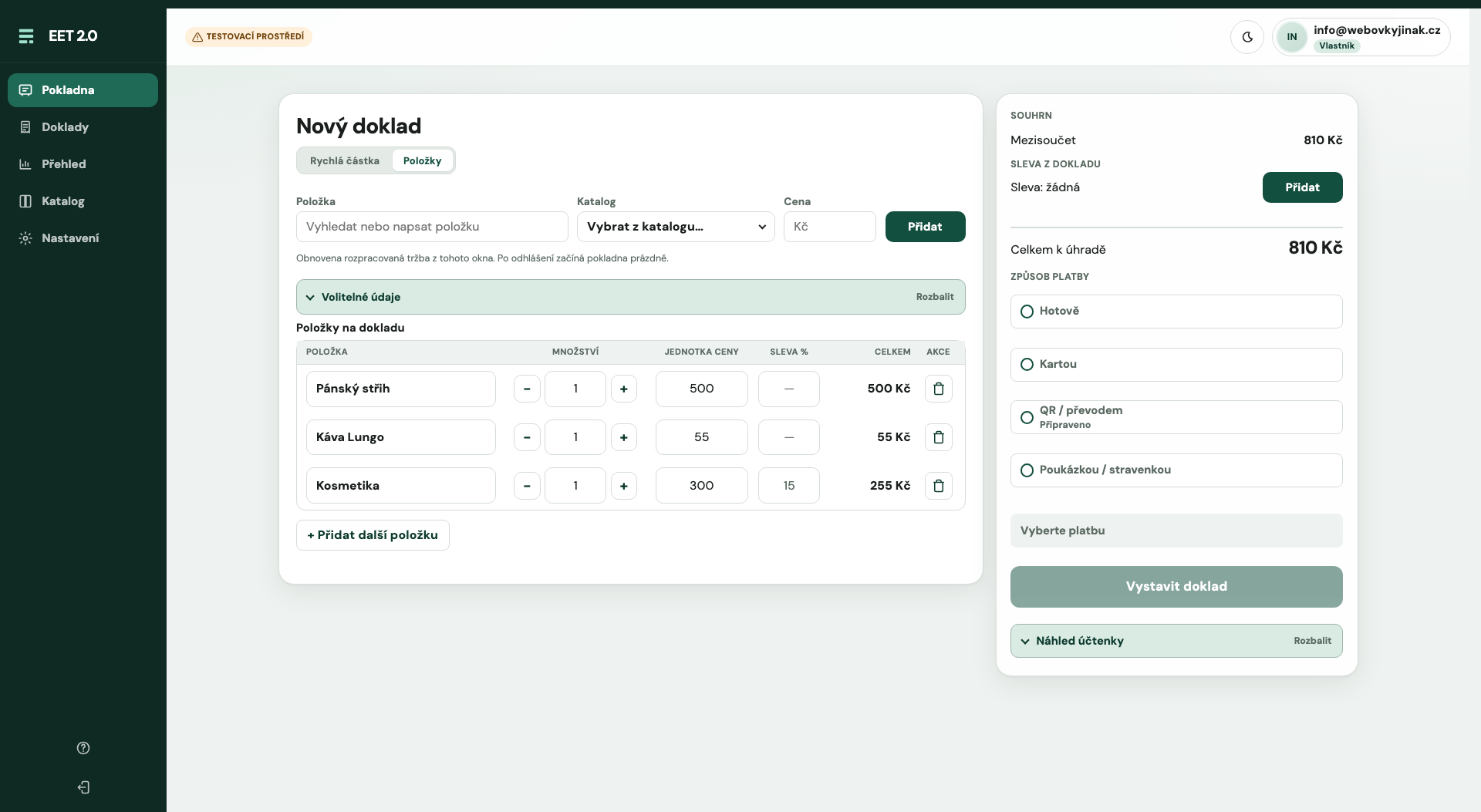
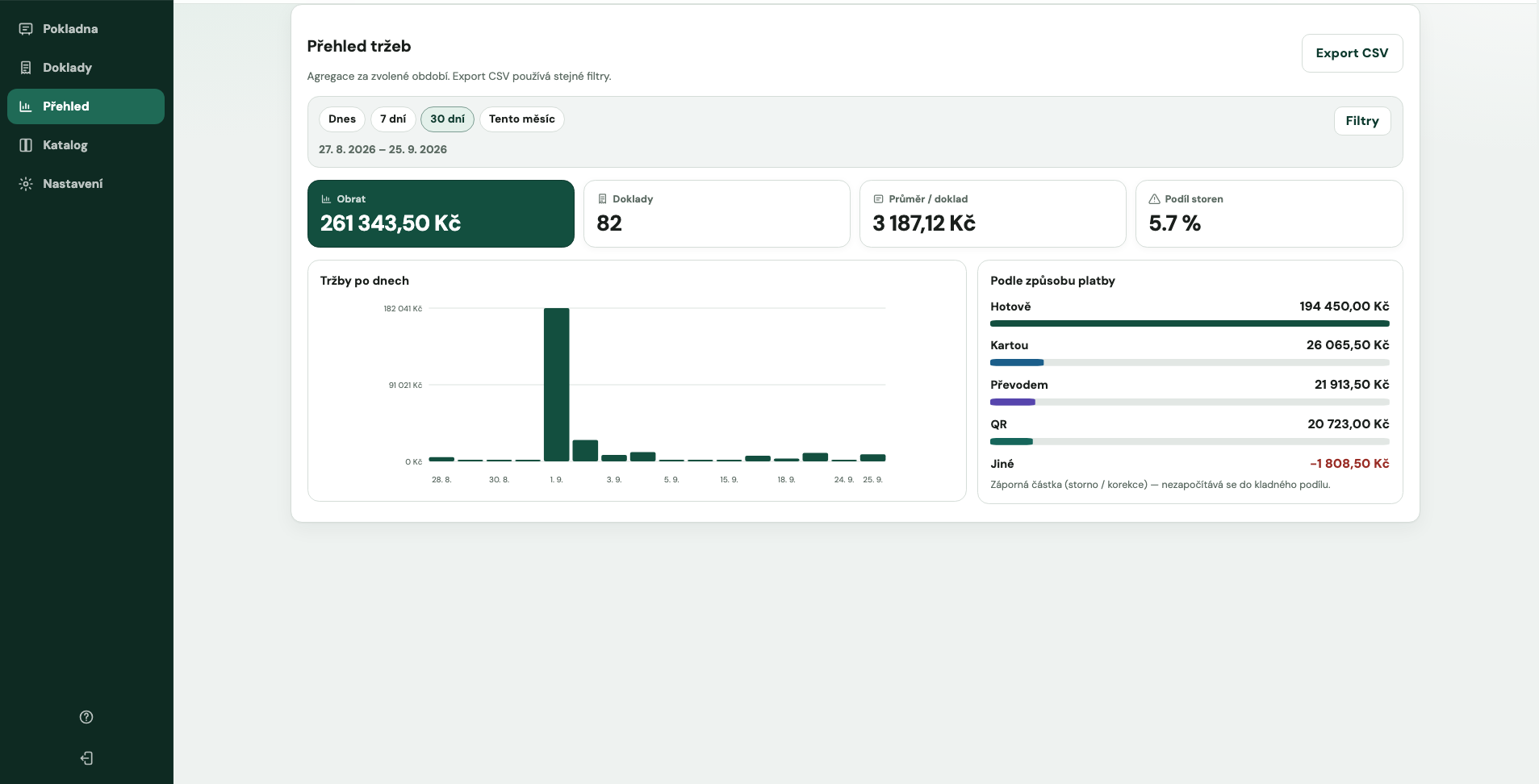
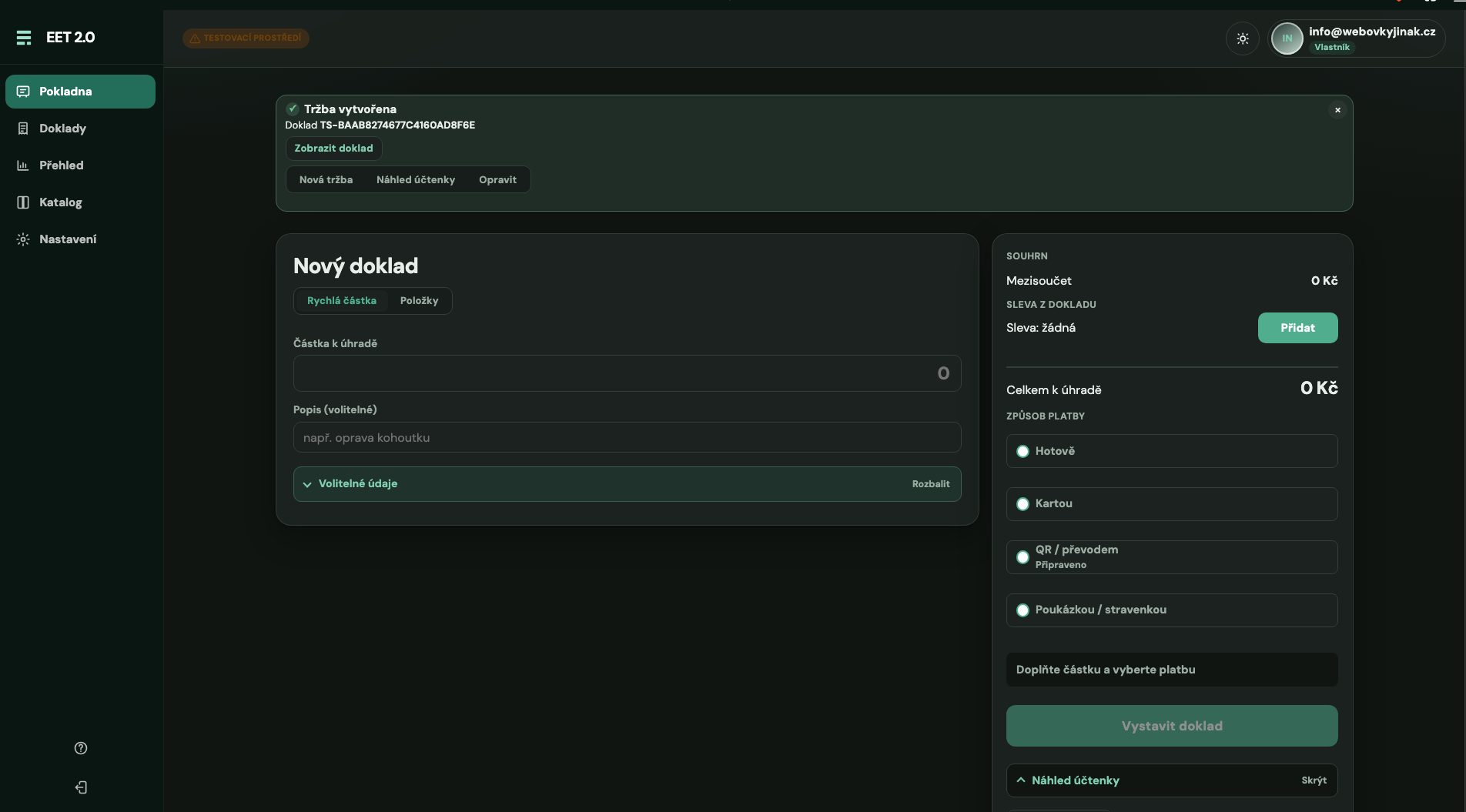
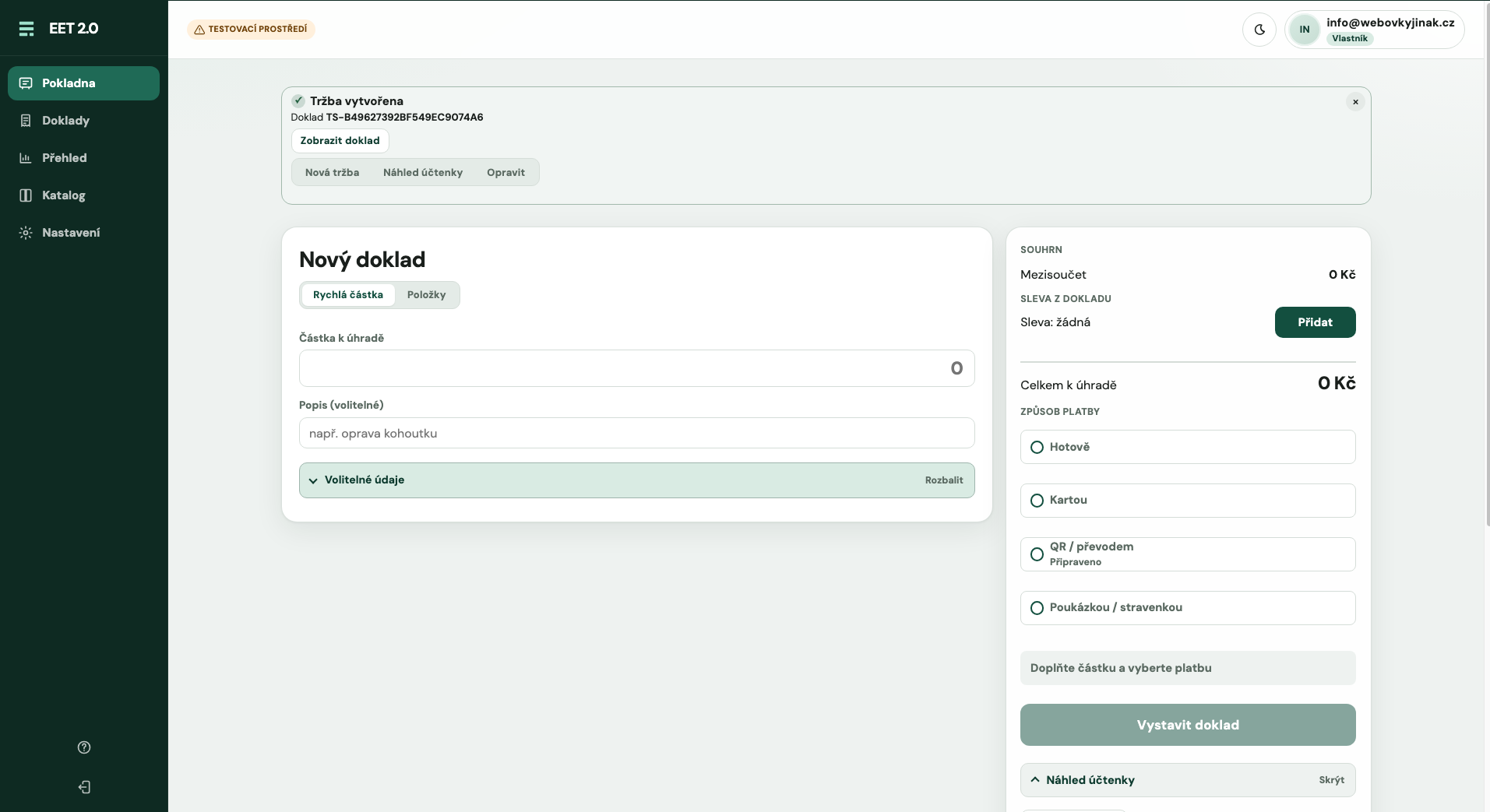
Skutečné obrazovky testovací aplikace na počítači a telefonu. Klepnutím otevřete detail.
Tažením nebo přejetím zobrazíte další · klepnutím otevřete detail
21 screenshotů
Instalace do zařízení
Po získání přístupu otevřete Tržby Jednoduše v podporovaném prohlížeči a nainstalujete je přímo do telefonu, tabletu nebo počítače. Ikona se objeví mezi ostatními aplikacemi — obchod s aplikacemi není potřeba.
 Tržby JednodušeBez App Store a Google Play
Telefon nebo tablet
iPhone nebo iPad
Počítač
Názvy tlačítek se mohou podle zařízení a verze prohlížeče mírně lišit. Instalaci provedete až z odkazu do aplikace, který dostanete po schválení testu.
Instalace do zařízení neznamená, že pokladna už funguje bez internetu. Při výpadku připojení na straně uživatele zatím nelze bezpečně vystavit ani odeslat tržbu. Současný test vyžaduje aktivní internetové připojení; bezpečný offline režim připravujeme jako samostatnou funkci.
Bezpečnost účtu
MFA chrání účet druhým krokem přihlášení: kromě hesla zadáte šestimístný kód z telefonu. Instalace zabere několik minut a nastavení dokončíte až v aplikaci Tržby Jednoduše.
V telefonu otevřete App Store (iPhone) nebo Google Play (Android).
Stačí běžný chytrý telefon. Nic dalšího kupovat nemusíte.
Vyhledejte Google Authenticator, Microsoft Authenticator nebo 2FAS a nainstalujte pouze oficiální aplikaci z obchodu.
Vyberte si jednu aplikaci. Neinstalujte neznámou kopii s podobným názvem.
Po schválení testu otevřete odkaz z pozvánky. V zabezpečené aplikaci se zobrazí nastavení hesla a MFA.
Heslo ani MFA nikdy nenastavujte přímo na tomto marketingovém webu.
Stačí jedna z uvedených aplikací. Po nastavení budete její aktuální kód zadávat při přihlášení a při potvrzení citlivých změn.
Ukázka z testovací aplikace: QR kód pro propojení s autentizátorem uvidíte až po přihlášení. Klepnutím zvětšíte.
V Tržby Jednoduše zadejte nové heslo a klepněte na „Zobrazit bezpečný QR kód“.
QR kód nefotografujte ani neposílejte. Umožňuje vytvářet vaše přihlašovací kódy.
V autentizační aplikaci zvolte „Přidat účet“ a naskenujte QR kód z obrazovky Tržby Jednoduše.
Když skenování nejde, v Tržby Jednoduše otevřete „Nemohu QR kód naskenovat“ a jednorázově opište zobrazený tajný klíč.
Autentizátor ukáže šestimístný kód. Opište ho do pole „Kód z aplikace“ a klepněte na „Dokončit heslo a MFA“. Kód se přibližně každých 30 sekund mění.
Při pozdější aktivaci může aplikace navíc vyžádat aktuální heslo a zobrazit tlačítko „Aktivovat MFA“.
Po ověření se obnovovací kódy zobrazí pouze jednou. Uložte je mimo prohlížeč a mimo stejné zařízení, na kterém máte autentizátor.
Nakonec klepněte na „Potvrzuji, že jsem kódy uložil(a)“. Bez potvrzení nelze pokračovat.
Naskenujte QR kód telefonem, nebo klepněte na oficiální odznak obchodu. Otevře se stránka Google Authenticator v App Store / Google Play.
iPhone / iPad


Android

App Store® je ochranná známka společnosti Apple Inc. Google Play a logo Google Play jsou ochranné známky Google LLC. Tržby Jednoduše tyto aplikace nevydává a není s Apple ani Google nijak propojena — odkazy vedou na oficiální stránky obchodů třetích stran.
Důvěra a bezpečnost
U každé důležité části otevřeně ukazujeme její současný stav.
Testovací tržba prošla aplikací, backendem a oficiálním testovacím prostředím FS až k uložení POK.
Každá firma má svůj prostor. Kolegové se navzájem „neprolínají“.
Důležité akce jdou dohledat — kdo co udělal.
Přihlášení správce chrání heslo i kód z telefonu.
Je naplánovaný, ale zatím není implementovaný. Pro současný test potřebujete internet.
Ceník služeb
Veřejný ceník služeb připravujeme. Až bude schválený, zveřejníme srozumitelné tarify pro malé provozy. Teď probíhá řízený test — ceny na webu zatím neuvádíme.
— Kč
Pro jednoho uživatele
Konkrétní rozsah a cena budou zveřejněny po dokončení testovacího provozu.
— Kč
Pro malý tým
Konkrétní rozsah a cena budou zveřejněny po dokončení testovacího provozu.
— Kč
Více provozoven
Konkrétní rozsah a cena budou zveřejněny po dokončení testovacího provozu.
Účast v řízeném testovacím přístupu domlouváme individuálně. Na webu zatím není automatické placení kartou ani veřejný self-service nákup.
Požádat o vyzkoušeníRegistrace
Napište nám. Tento web nesbírá hesla, kódy z telefonu ani certifikáty — ty řešíte až v aplikaci po pozvánce.
Bezpečný přechod
Žádost nejprve ručně posoudíme; účet nevzniká automaticky.
FAQ
Veřejný ceník služeb se připravuje — najdete ho v sekci Ceník, jakmile bude schválený. Účast v řízeném testu domlouváme individuálně, bez automatického placení kartou na webu.
Testovací přístup domlouváme individuálně. Veřejná samoobslužná registrace i ostré odesílání Finanční správě zůstávají vypnuté.
Soukromí a právní informace
Používáme pouze technické cookies nezbytné pro bezpečné fungování webu. Volitelné analytické ani marketingové cookies nyní nepoužíváme. Kompletní obchodní podmínky, GDPR, zpracovatelská smlouva, cookies, údržba, bezpečnost a pravidla EET jsou v právních dokumentech.